[HTML] 파비콘(Favicon) 생성 및 적용하기
파비콘(Favicon)이란?
파비콘(Favicon, ‘Favorites+Icon’)은 웹 브라우저의 주소창 옆에 표시되는 작은 아이콘으로, 웹사이트나 웹페이지를 잘 나타낼 수 있는 로고(Logo)의 역할을 합니다.
예시1)  예시2)
예시2) 
오늘은 홈페이지 제작 시 파비콘을 적용하는 방법을 알아보도록 하겠습니다.
-
파비콘 적용 절차는 크게 2단계로 나뉩니다.
① 파비콘용 파일 만들기
② HTML 파일 수정 및 적용하기 -
파비콘의 기본 확장자는 .ico이며 사이즈도 보통 16x16 크기를 사용합니다.
(.png로도 표현이 가능하며 최근의 32x32 크기도 지원합니다.)
1. 파비콘용 파일 만들기
웹 상으로 공유되는 파비콘도 많기 때문에 원하는 이미지를 찾아서 다운로드를 받을 수도 있습니다. 저는 직접 그린 이미지로 파비콘용 파일을 만들도록 하겠습니다.
우선 파비콘으로 만들 이미지 파일을 미리 준비하고, 검색 엔진에 ‘favicon’을 검색하시면 이미지 파일을 파비콘으로 변경해주는 웹 페이지들이 많이 있습니다.
저는 www.favicon-generator.org 를 이용하여 제작하도록 하겠습니다.
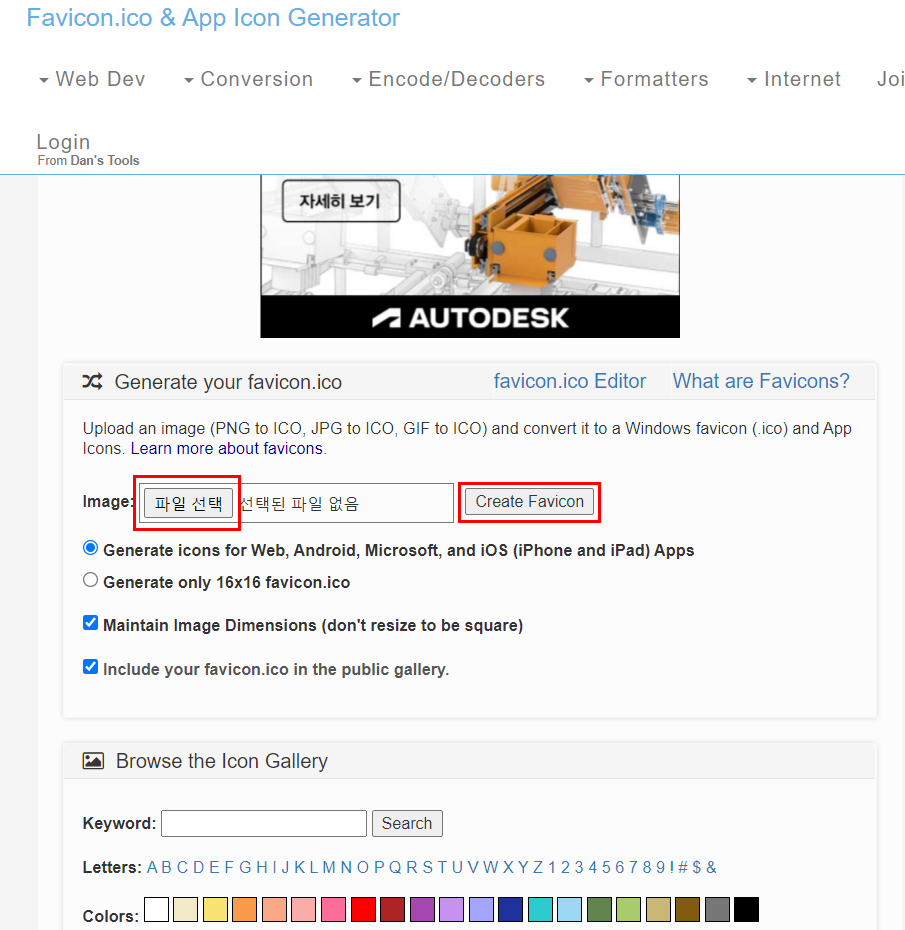
사이트로 접속 후
① 이미지 파일 선택하기
“파일 선택“를 클릭하여 미리 준비한 이미지를 찾아서 선택합니다.
② 파비콘 이미지 생성하기
“Create Favicon“을 클릭하여 파비콘 이미지들이 생성되기 시작합니다.
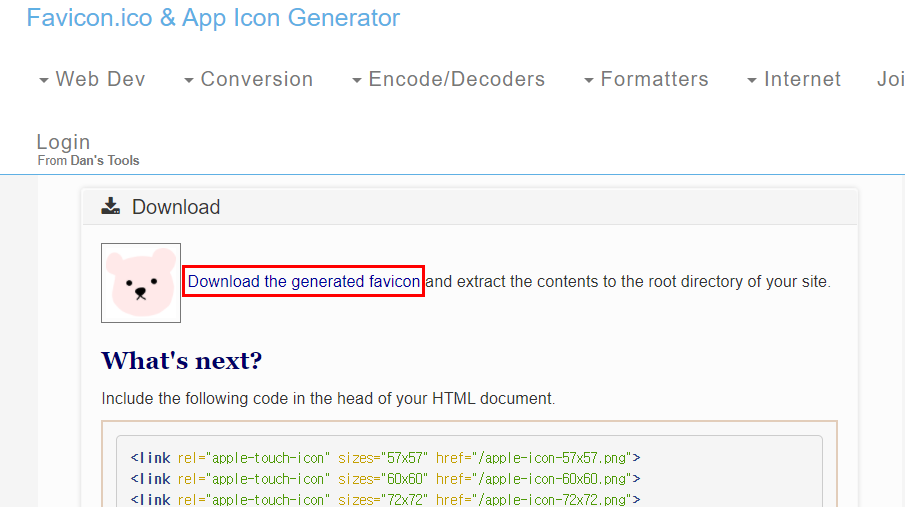
③ 압축파일 다운 받기
“Download the generated favicon“을 클릭하여 압축파일을 다운 받습니다.
④ 압축파일 풀기
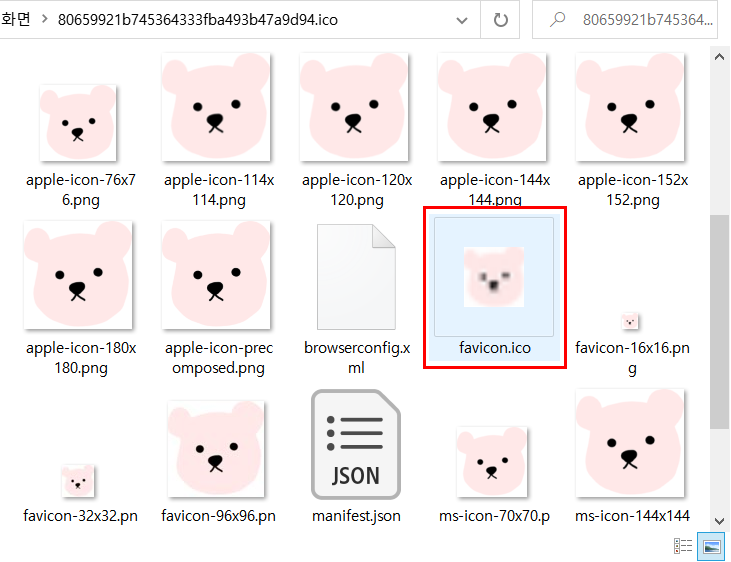
압축파일을 풀면 아래와 같이 여러 이미지들이 크기별로 생성되어 있는 것을 볼 수가 있습니다. 이중에서 favicon.ico 파일이 바로 파비콘으로 만들어진 파일입니다.
2. HTML 파일 수정 및 적용하기
html 파일이 있는 폴더로 ico 파일을 이동시키고,
아래 형태로 코드를 head 태그 사이에 적용하면 됩니다.
<link rel="apple-touch-icon" sizes="57x57" href="/apple-icon-57x57.png">
<link rel="apple-touch-icon" sizes="60x60" href="/apple-icon-60x60.png">
<link rel="apple-touch-icon" sizes="72x72" href="/apple-icon-72x72.png">
<link rel="apple-touch-icon" sizes="76x76" href="/apple-icon-76x76.png">
<link rel="apple-touch-icon" sizes="114x114" href="/apple-icon-114x114.png">
<link rel="apple-touch-icon" sizes="120x120" href="/apple-icon-120x120.png">
<link rel="apple-touch-icon" sizes="144x144" href="/apple-icon-144x144.png">
<link rel="apple-touch-icon" sizes="152x152" href="/apple-icon-152x152.png">
<link rel="apple-touch-icon" sizes="180x180" href="/apple-icon-180x180.png">
<link rel="icon" type="image/png" sizes="192x192"  href="/android-icon-192x192.png">
<link rel="icon" type="image/png" sizes="32x32" href="/favicon-32x32.png">
<link rel="icon" type="image/png" sizes="96x96" href="/favicon-96x96.png">
<link rel="icon" type="image/png" sizes="16x16" href="/favicon-16x16.png">
<link rel="manifest" href="/manifest.json">
<meta name="msapplication-TileColor" content="#ffffff">
<meta name="msapplication-TileImage" content="/ms-icon-144x144.png">
<meta name="theme-color" content="#ffffff">
파비콘을 적용하면 아래와 같이 파비콘이 최종적으로 적용된 모습을 확인하실 수 있습니다.

💬 추가
위에 언급한 사이트 대신 https://realfavicongenerator.net/을 이용하시면 더욱 깔끔한 파비콘을 제작하실 수 있습니다!
(사용 방법이 유사하므로 따로 포스팅하지는 않겠습니다.)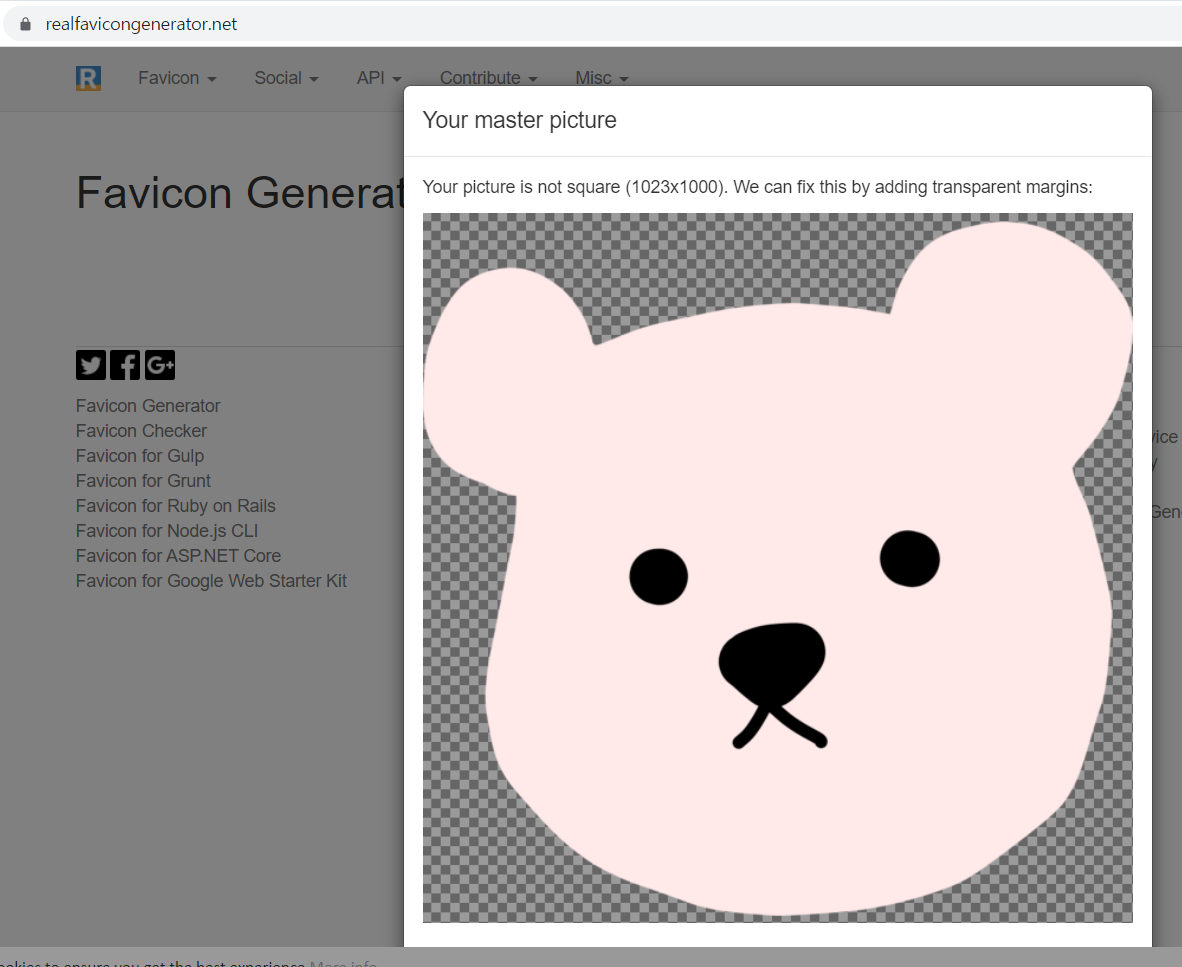
개인 기록용 블로그입니다.
오류가 있을 경우 언제든지 댓글 혹은 메일로 말씀해주시면 감사하겠습니다!
Leave a comment